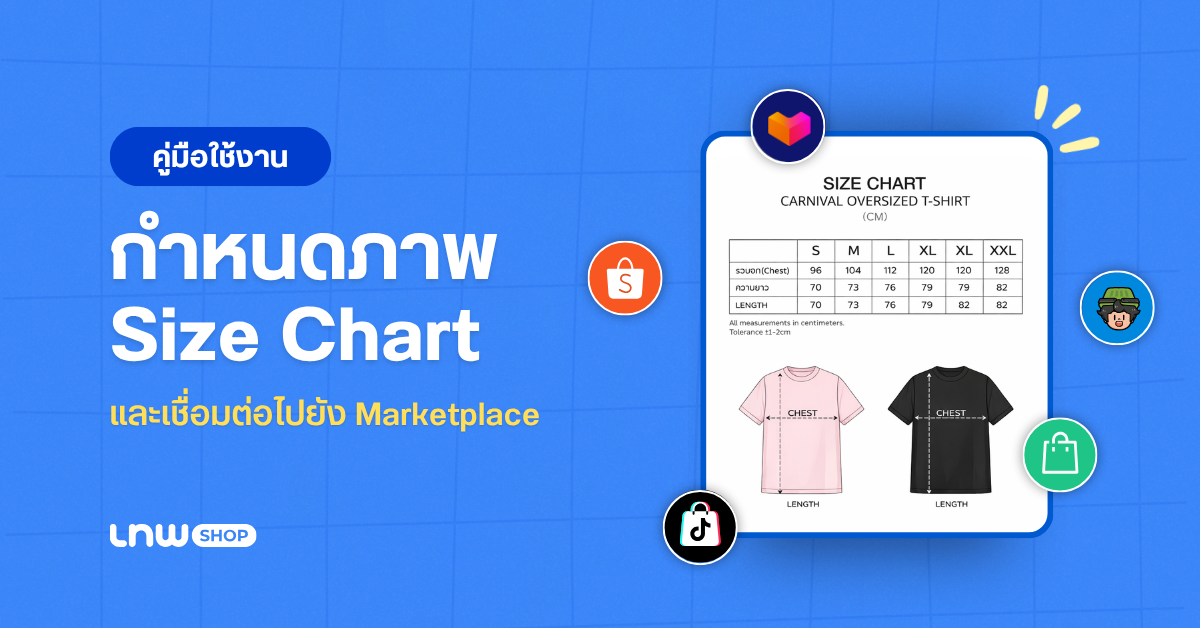
ลดปัญหาการคืนสินค้า พร้อมเพิ่มโอกาสปิดการขายให้ปังกว่าเดิม! ด้วยการระบุ Size Chart ให้ชัดเจน ไม่ว่าจะเป็นเสื้อผ้า รองเท้า หรือสินค้าแฟชั่น ข้อมูลนี้ไม่เพียงแต่ช่วยให้ลูกค้าตัดสินใจง่ายขึ้น แต่ยังช่วยดันอันดับร้านค้าของคุณบน Marketplace ต่าง ๆ ให้ดูน่าเชื่อถืออีกด้วย
วันนี้เราจึงจะพาทุกคนไปตั้งค่าภาพ Size Chart บน LnwShop และเชื่อมต่อไปยังมาร์เก็ตเพลสต่าง ๆ กัน
ข้อกำหนดขนาดภาพ Size Chart ของ LnwShop และ Marketplace
สำหรับภาพไซส์ของสินค้า ในทุกช่องทางจะแนะนำให้ใช้ขนาดภาพเป็นอัตราส่วน 1:1 มีความละเอียดดังนี้
- LnwShop : ไม่ควรต่ำกว่า 1,000 x 1,000 px และขนาดไฟล์สูงสุดไม่เกิน 4 MB
- Shopee : ขั้นต่ำ 1,024 x 1,024 px และขนาดไฟล์สูงสุดไม่เกิน 2 MB
- Lazada : ขั้นต่ำ 330 x 330 px และขนาดไฟล์สูงสุดไม่เกิน 2 MB (หรือไม่เกิน 5,000 x 5,000 px)
- TikTok Shop : ขั้นต่ำ 300 x 300 px และขนาดไฟล์สูงสุดไม่เกิน 2 MB (แนะนำ 2,160 x 2,160 px)
ทั้งนี้ หากคุณมีการจำหน่ายสินค้าผ่านหลายช่องทาง แนะนำให้ยึดขนาดภาพตามข้อกำหนดขั้นต่ำของช่องทางที่ต้องการความละเอียดสูงที่สุด เพื่อให้สามารถใช้งานภาพเดียวกันได้ในทุกแพลตฟอร์ม
ตัวอย่าง หากมีการเชื่อมต่อสินค้าไปยังทุกช่องทาง ควรเลือกใช้ภาพ Size Chart ที่มีความละเอียดขั้นต่ำ 1,024 x 1,024 px และมีขนาดไฟล์ไม่เกิน 2 MB (สูงสุดไม่เกิน 5,000 x 5,000 px)
การกำหนด Size Chart ผ่านระบบ LnwShop
คุณสามารถตั้งค่าภาพผ่าน LnwShop เพื่ออัปเดตไปยังแต่ละช่องทาง Marketplace ได้ดังนี้
- LnwShop, Shopee และ TikTok Shop
- Lazada
- Line Shopping
LnwShop, Shopee และ TikTok Shop
คุณสามารถอัปโหลดภาพผ่านช่อง Attribute “Size Chart ของ LnwShop” ได้เลย หากมีการเชื่อมต่อกับช่องทาง Shopee และ TikTok Shop ระบบจะส่งภาพจากช่องดังกล่าวไปโดยอัตโนมัติ
ขั้นตอนการตั้งค่า
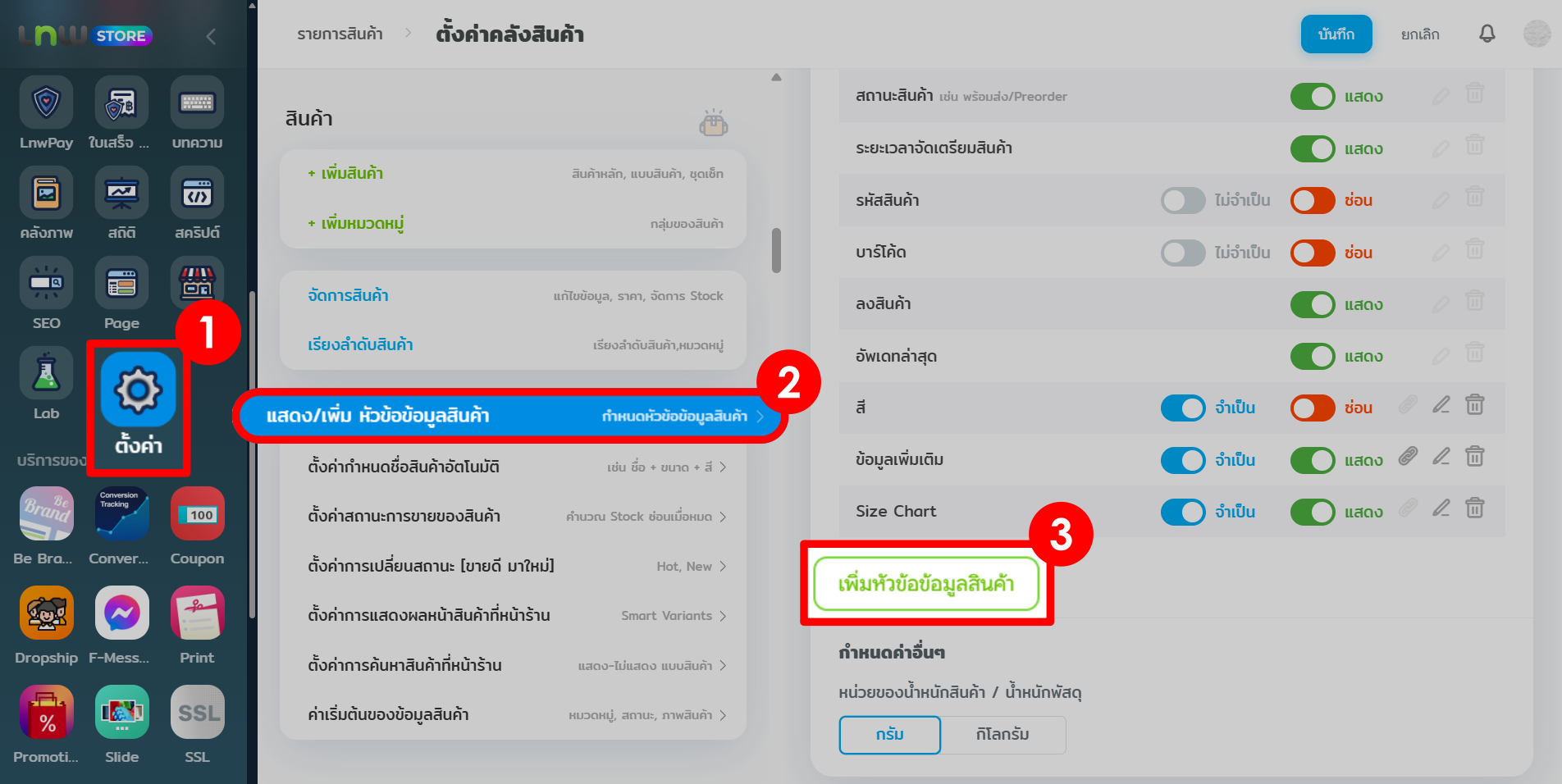
1. ไปที่เมนู ตั้งค่า > ตั้งค่าคลังสินค้า
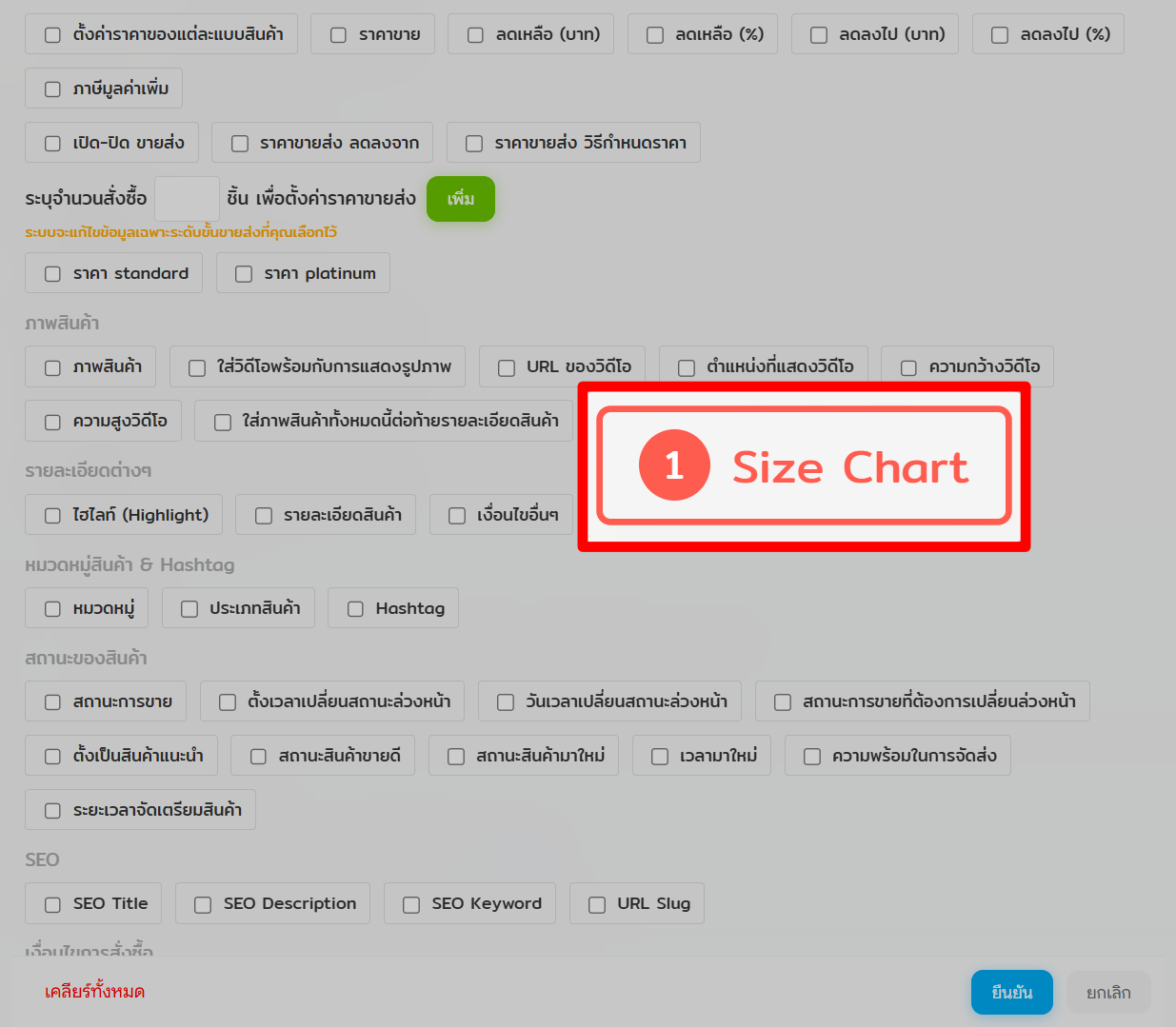
2. เลือกหัวข้อ แสดง/เพิ่ม หัวข้อข้อมูลสินค้า > กำหนดหัวข้อข้อมูลสินค้า
3. คลิก เพิ่มหัวข้อข้อมูลสินค้า
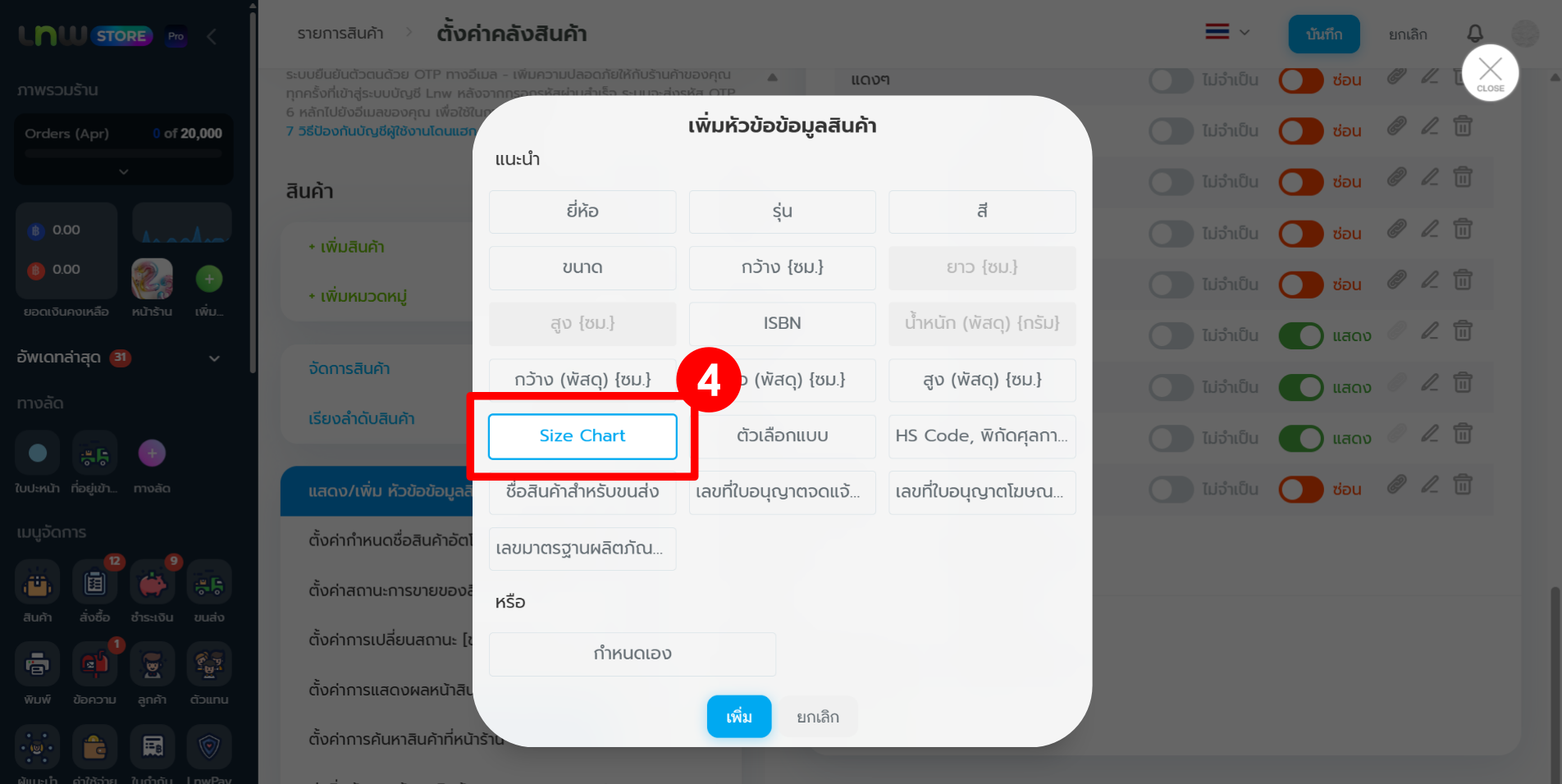
4. เลือกปุ่ม Size Chart > บันทึก
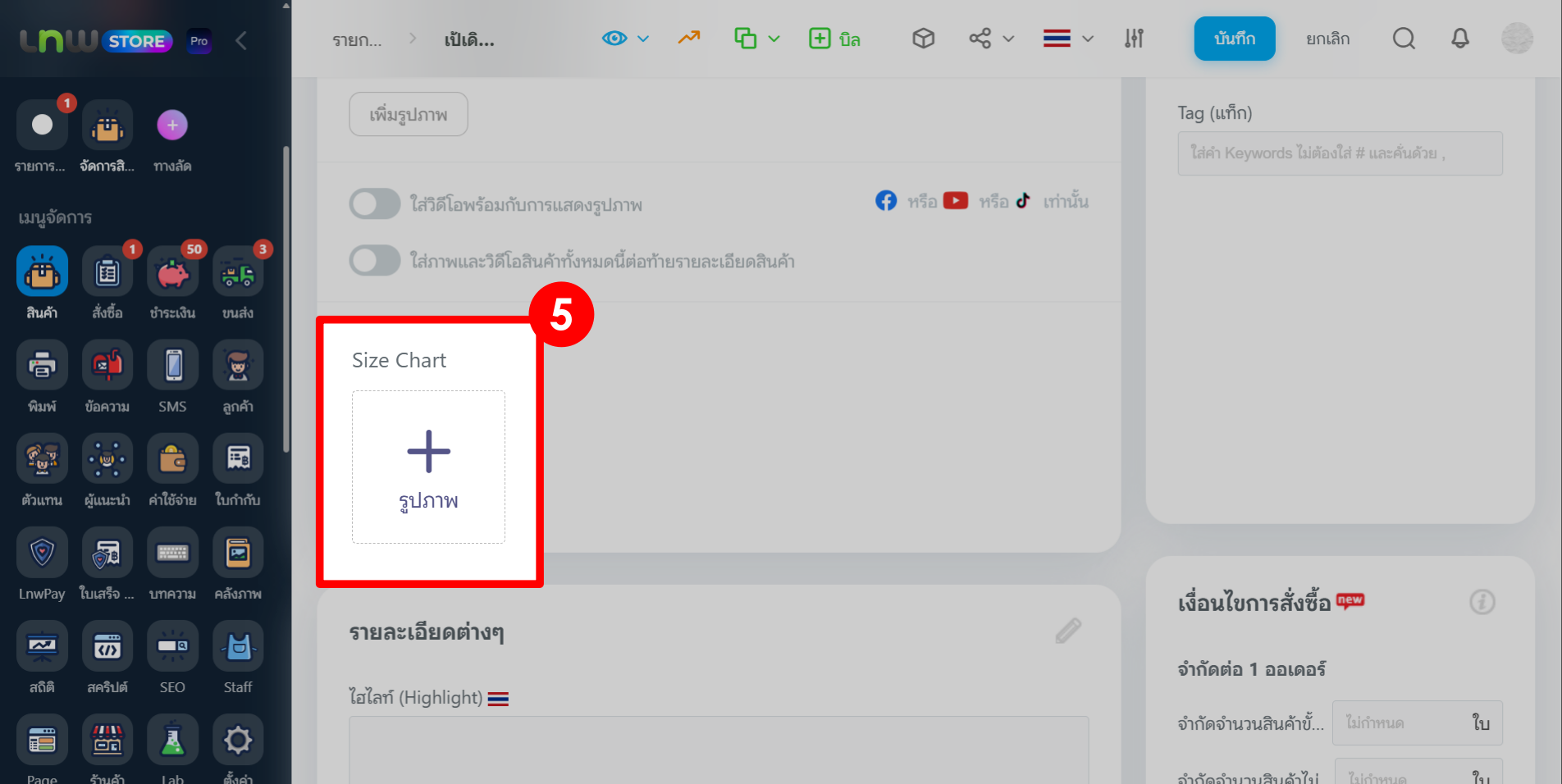
5. เข้าไปใส่ภาพ Size Chart ในช่อง Attribute ของสินค้า (ใต้หัวข้อภาพและวิดีโอสินค้า)
หรือคุณจะกำหนดภาพแบบหลายสินค้าพร้อมกันผ่านเครื่องมือ Multi-Edit ได้เช่นกัน โดยไปที่เมนูสินค้า > เลือกสินค้า/หมวดหมู่ที่ต้องการแก้ไข > กดแก้ไข > กำหนดหัวข้อที่ต้องการแก้ไข คือ Size Chart
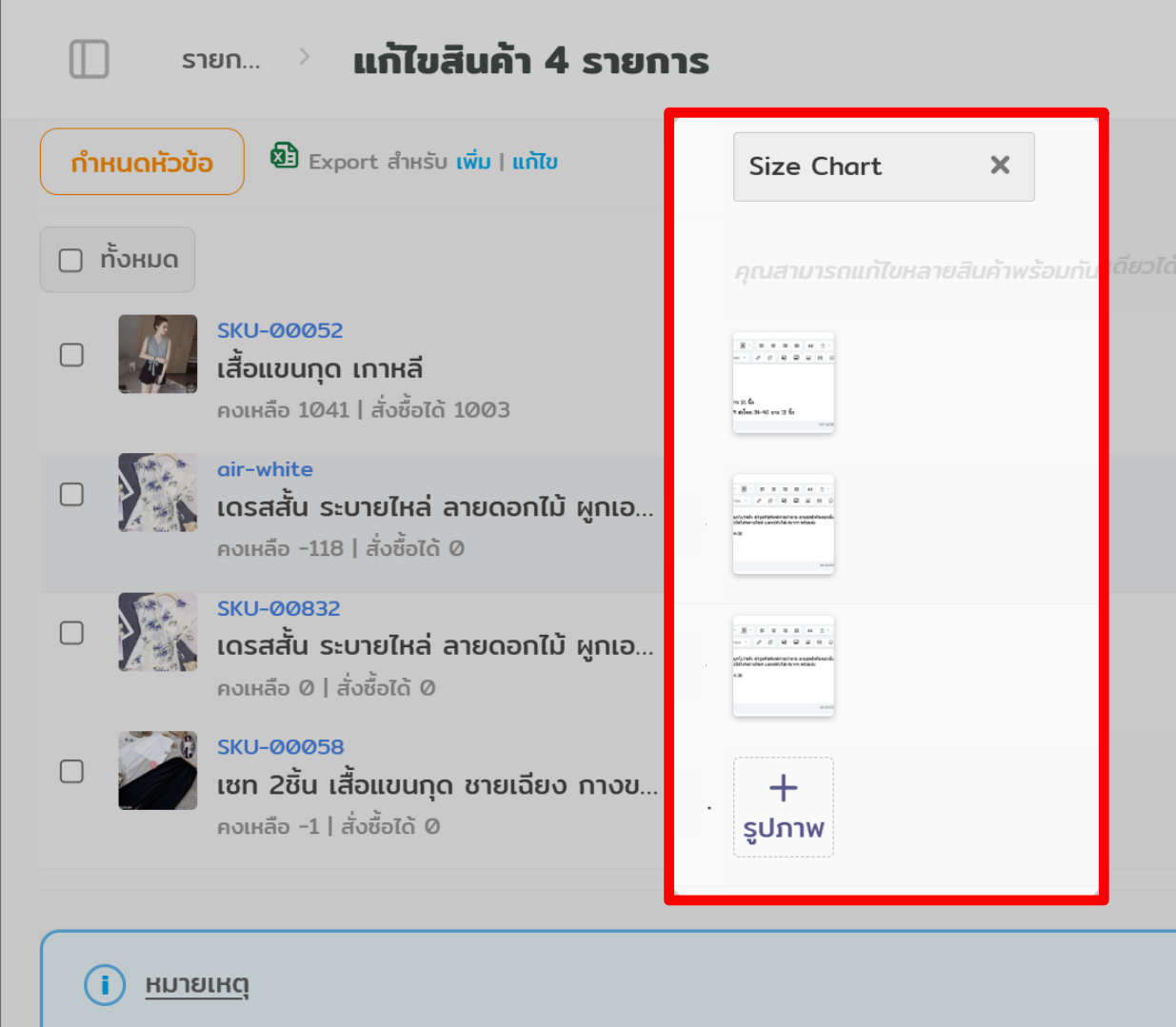
ทั้งนี้ สำหรับช่องทาง Shopee หากเคยมีการกำหนดภาพ Size Chart แบบ Template ของระบบ Shopee เอาไว้โดยตรง ระบบ LnwShop จะไม่ทำการส่งภาพไปทับ
Lazada
สำหรับ Lazada จะมีช่อง Attribute “Laz Size Chart Image” โดยเฉพาะ คุณสามารถกำหนดภาพผ่าน LnwShop ได้เลย
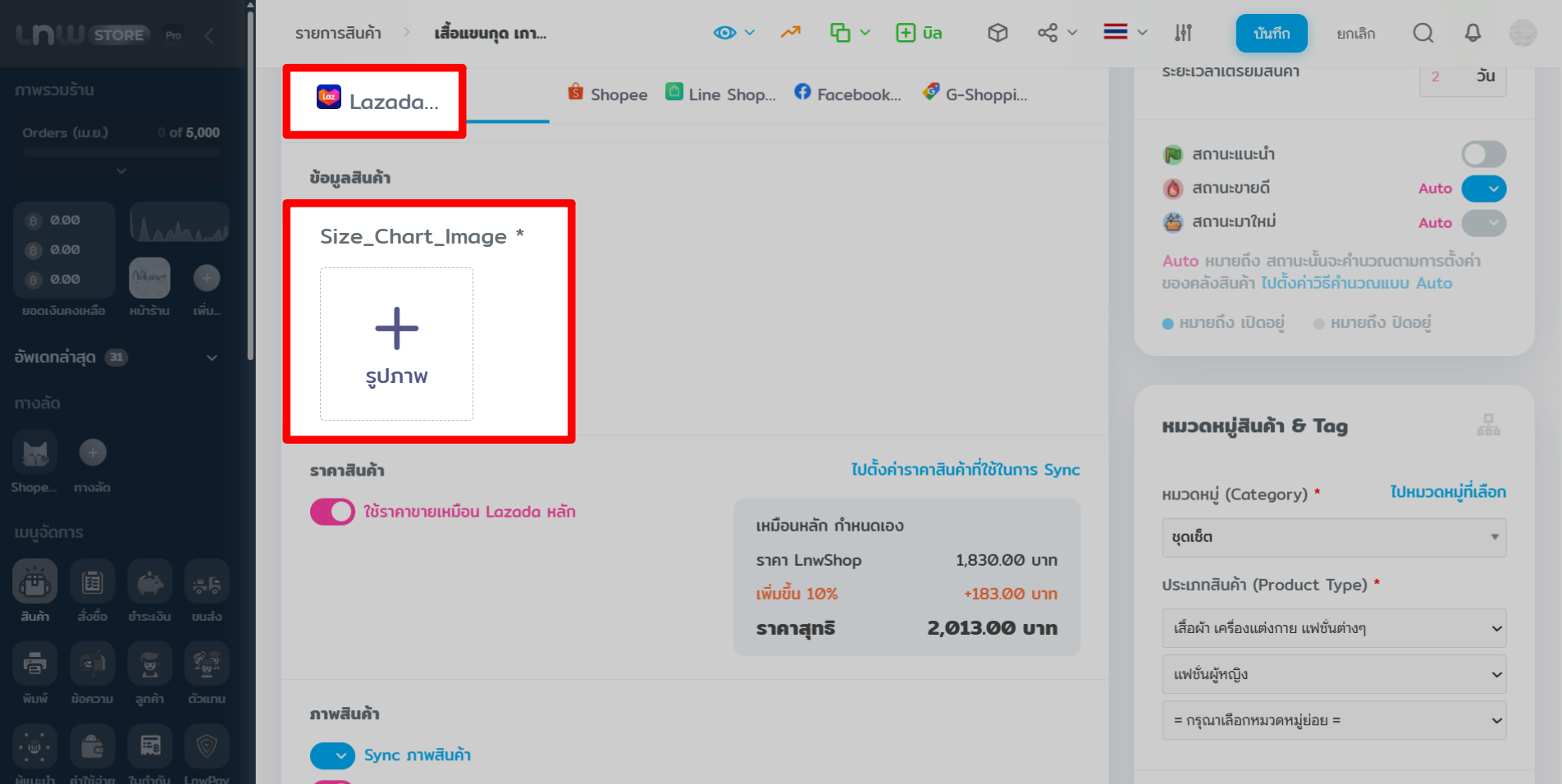
- ถ้าคุณไม่ได้ใส่ภาพในช่องดังกล่าว แต่มีการใส่ภาพไว้ที่ Attribute Size Chart ของ LnwShop อยู่แล้ว ระบบจะส่งภาพในช่องนั้นไปแทน
- แต่หากใส่ไว้ทั้ง 2 ช่อง ระบบจะส่งภาพจากช่อง “Laz Size Chart Image” ไปก่อนเสมอ (เหมาะกับกรณีที่ร้านค้าใช้ภาพ Size Chart ที่ต่างจาก LnwShop หรือช่องทางขายอื่น ๆ)
ทั้งนี้ สำหรับช่องทาง Lazada หากเคยมีการกำหนดภาพ Size Chart แบบ Template ทุกรูปแบบ, หรืออัปเดตภาพไว้ที่ Lazada โดยตรง LnwShop จะไม่ส่งภาพไปทับ
Line Shopping
ตอนนี้จะยังไม่มีการบังคับให้ใส่ภาพ Size Chart และยังไม่รองรับการอัปเดตภาพ Size Chart ผ่านระบบ API
หากมีข้อสงสัยเพิ่มเติมเกี่ยวกับ LnwShop สามารถติดต่อสอบถามทีมงานได้ที่อีเมล support@LnwShop.com นะคะ :)