ทุกวันนี้ เวลาที่เราอยากซื้อสินค้า หาไอเดีย หรือกำลังมองหาบริการอะไรสักอย่าง นอกจากการค้นหาบน Google หรือโซเชียลมีเดียแล้ว หลายคนก็เริ่มหันมาถาม AI อย่าง ChatGPT กันมากขึ้น ไม่ว่าจะเป็นคำถามง่าย ๆ หรือคำถามที่มีรายละเอียดมากขึ้นอย่าง เช่น การให้ค้นหา เปรียบเทียบ วิเคราะห์ หรือช่วยตัดสินใจ
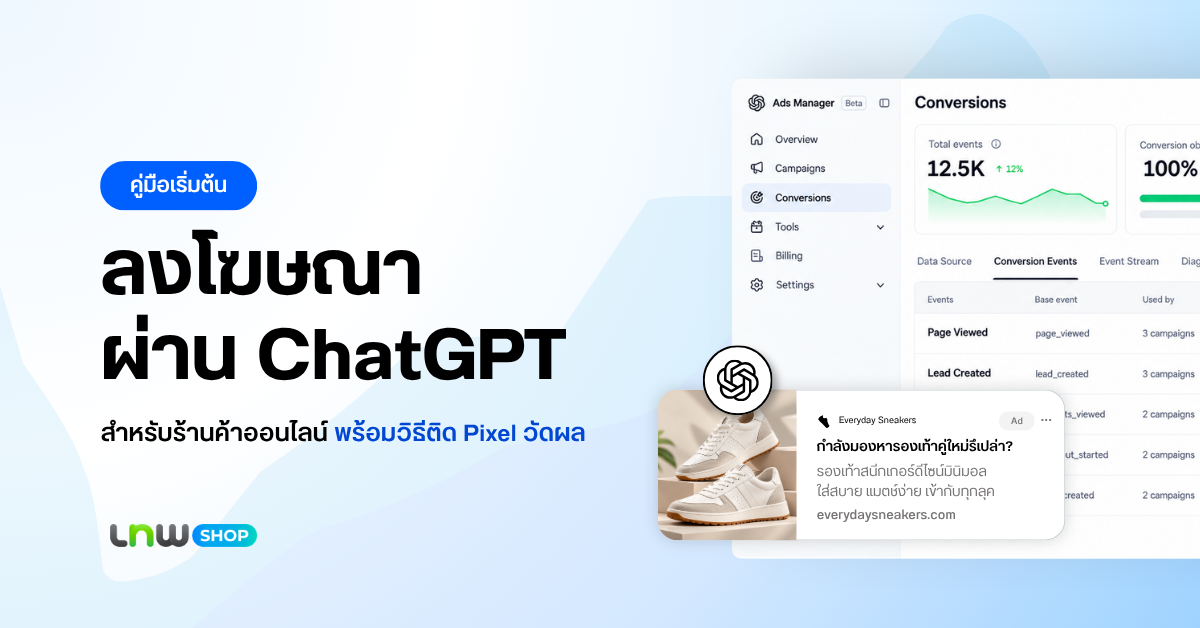
พฤติกรรมเหล่านี้ทำให้ ChatGPT กลายเป็นอีกพื้นที่หนึ่งที่ธุรกิจสามารถเข้าไปพบกับลูกค้าที่กำลังค้นหาข้อมูลและตัดสินใจได้ ผ่านเครื่องมือโฆษณาที่เรียกว่า ChatGPT Ads
และตอนนี้ ChatGPT Ads ก็ได้เปิดให้ธุรกิจในประเทศไทยใช้งานได้แล้ว แต่จะต้องเริ่มยังไง? สมัครที่ไหน? ต้องเตรียมอะไรบ้าง? แล้วเราจะรู้ได้ยังไงว่าโฆษณาที่ลงไปช่วยสร้างยอดขายได้จริงหรือเปล่า?
วันนี้ LnwShop จะพาทุกคนมาทำความรู้จัก ChatGPT Ads ตั้งแต่การสมัคร Ads Manager การสร้างโฆษณา ไปจนถึงการติดตั้ง Pixel เพื่อวัดผลบนเว็บไซต์ร้านค้าออนไลน์กันค่ะ
ChatGPT Ads คืออะไร?
ChatGPT Ads คือระบบโฆษณาที่ช่วยให้ธุรกิจสามารถนำเสนอสินค้าและบริการผ่านพื้นที่โฆษณาใน ChatGPT โดยโฆษณาจะถูกแสดงแยกจากคำตอบของ AI อย่างชัดเจน และไม่ได้มีผลต่อคำตอบที่ ChatGPT สร้างขึ้น ซึ่งเริ่มเปิดให้บริการในประเทศไทยมาตั้งแต่วันที่ 23 กันยายน 2569 ที่ผ่านมา
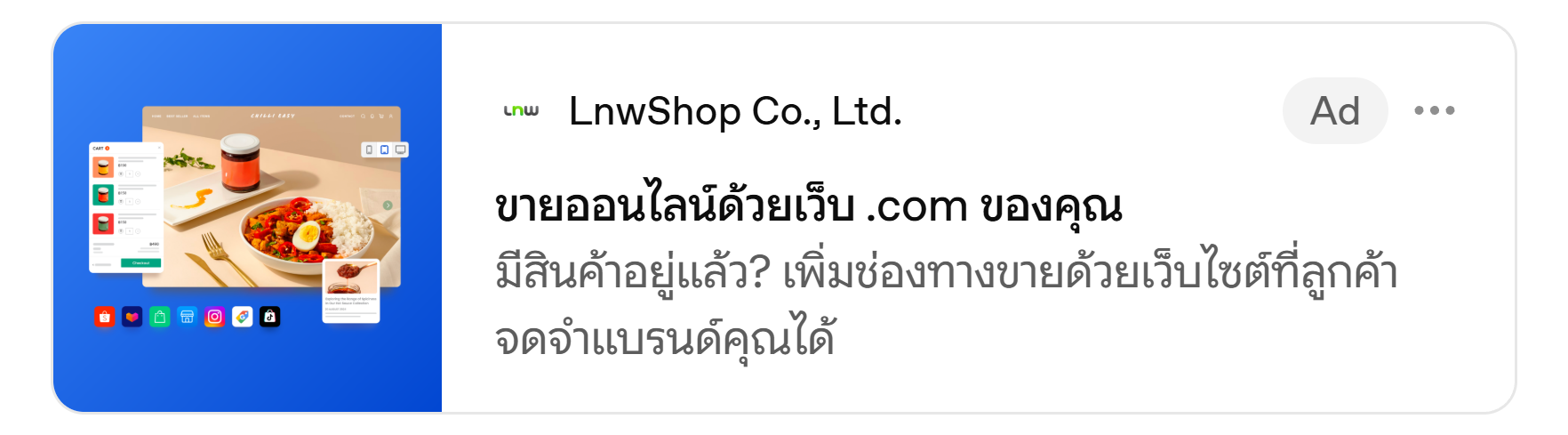
โดยสิ่งที่น่าสนใจของการลงโฆษณาบน ChatGPT คือการเลือกแสดงโฆษณาจากความเกี่ยวข้องกับบริบทของบทสนทนา หรือความต้องการที่ผู้ใช้งานกำลังพูดคุยอยู่
ตัวอย่างในภาพ มีการค้นหาข้อมูลเกี่ยวกับการสร้างเว็บไซต์ออนไลน์ โฆษณาที่แสดง จึงแสดงเป็นผู้ให้บริการสร้างเว็บไซต์ที่มีคุณสมบัติใกล้เคียงกับความต้องการลูกค้า
จุดนี้อาจส่งผลให้เราต้องวางแผนการลงโฆษณาอย่างรอบคอบมากขึ้น จากเดิมที่คิดเพียงว่า ลูกค้าจะเสิร์ชคีย์เวิร์ดอะไรมาเจอโฆษณาของเรา ก็อาจจะต้องเริ่มคิดว่า ลูกค้ากำลังมีปัญหาอะไร และสินค้าเราจะเข้าไปช่วยตอบโจทย์เขาในสถานการณ์ไหนได้บ้าง?
ทั้งนี้ ทาง ChatGPT Ads เอง ก็ยังไม่ได้การันตีว่าโฆษณาของเราจะปรากฏทุกครั้งที่มีคนพูดถึงสินค้าหรือ Keyword ที่เกี่ยวข้อง เพราะระบบมีปัจจัยอื่น ๆ ในการพิจารณาเลือกแสดงโฆษณาร่วมด้วย
ใครสามารถเห็นโฆษณาบน ChatGPT ได้บ้าง?
ปัจจุบันโฆษณาใน ChatGPT มีโอกาสแสดงกับผู้ใช้งานแพ็คเกจ Free และ Go ที่เข้าเงื่อนไข โดยโฆษณาจะปรากฏแยกจากเนื้อหาคำตอบ พร้อมป้ายกำกับ Ad
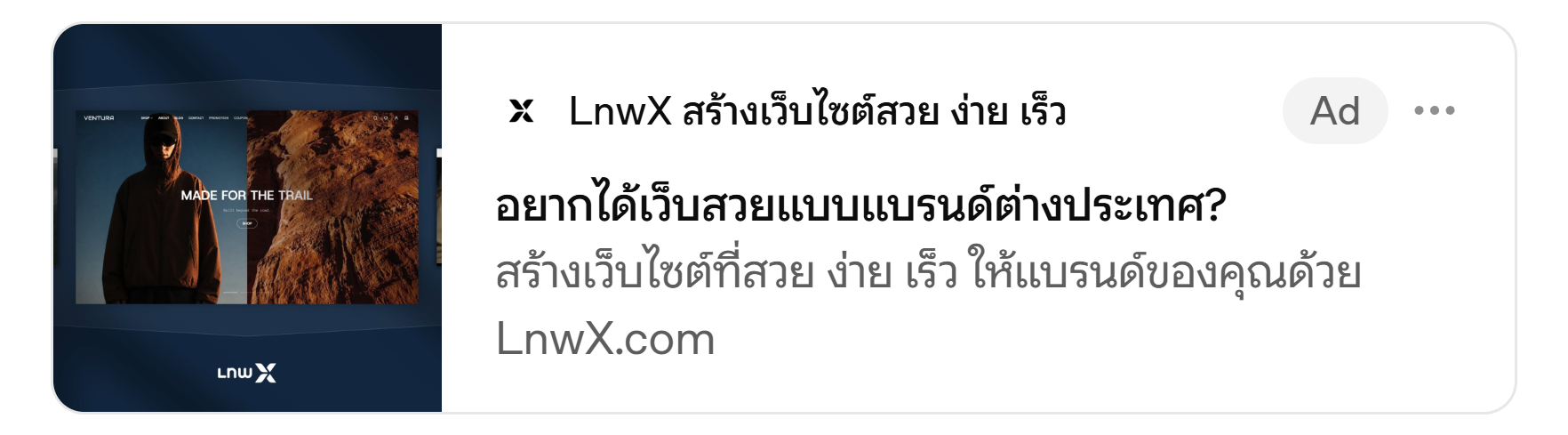
- สำหรับผู้ใช้งานแพ็กเกจ Plus, Pro, Business, Enterprise และ Edu จะไม่มีโฆษณาแสดง
- สำหรับผู้ที่ต้องการลงโฆษณา ไม่จำเป็นต้องใช้แพ็คเกจ ChatGPT แบบเสียเงิน เพียงแค่สมัครใช้งานบัญชีโฆษณา ChatGPT Ads และทำตามเงื่อนไขของระบบ ก็สามารถลงโฆษณาได้ทันที
How to ลงโฆษณาบน ChatGPT
สำหรับร้านค้าที่อยากเริ่มต้นลงโฆษณาบน ChatGPT สามารถสมัครใช้งานได้ผ่าน OpenAI Ads Manager ซึ่งเป็นระบบสำหรับสร้าง จัดการ และตรวจสอบผลลัพธ์โฆษณาของทาง ChatGPT หรือสามารถดูขั้นตอนการทำอย่างละเอียดได้ตามข้อมูลที่เรารวบรวมมาให้ ด้านล่างนี้
สมัครใช้งาน OpenAI Ads Manager
- เข้าไปที่เว็บไซต์ https://ads.openai.com
- เลือก Login หรือ Sign up เพื่อเข้าสู่ระบบด้วยบัญชี OpenAI (บัญชี ChatGPT ของคุณ)
- เลือกว่าจะเริ่มสร้างโฆษณาจาก URL เว็บไซต์ทันที หรือข้ามไปยัง Ads Manager ก่อน
- กรอกข้อมูลบัญชีผู้ลงโฆษณาให้เรียบร้อย
- ตรวจสอบชื่อบัญชี ชื่อแบรนด์ และข้อมูลธุรกิจที่ใช้สำหรับการออกเอกสาร
- ตั้งค่าข้อมูลการเรียกเก็บเงินและช่องทางชำระเงิน
- ดำเนินการตรวจสอบบัญชีตามขั้นตอนที่ระบบแจ้ง
Tip! อย่าลืมตรวจสอบประเทศ สกุลเงิน และ Time Zone ให้ถูกต้องก่อนกดสมัคร เนื่องจากข้อมูลบางรายการไม่สามารถเปลี่ยนแปลงภายหลังได้
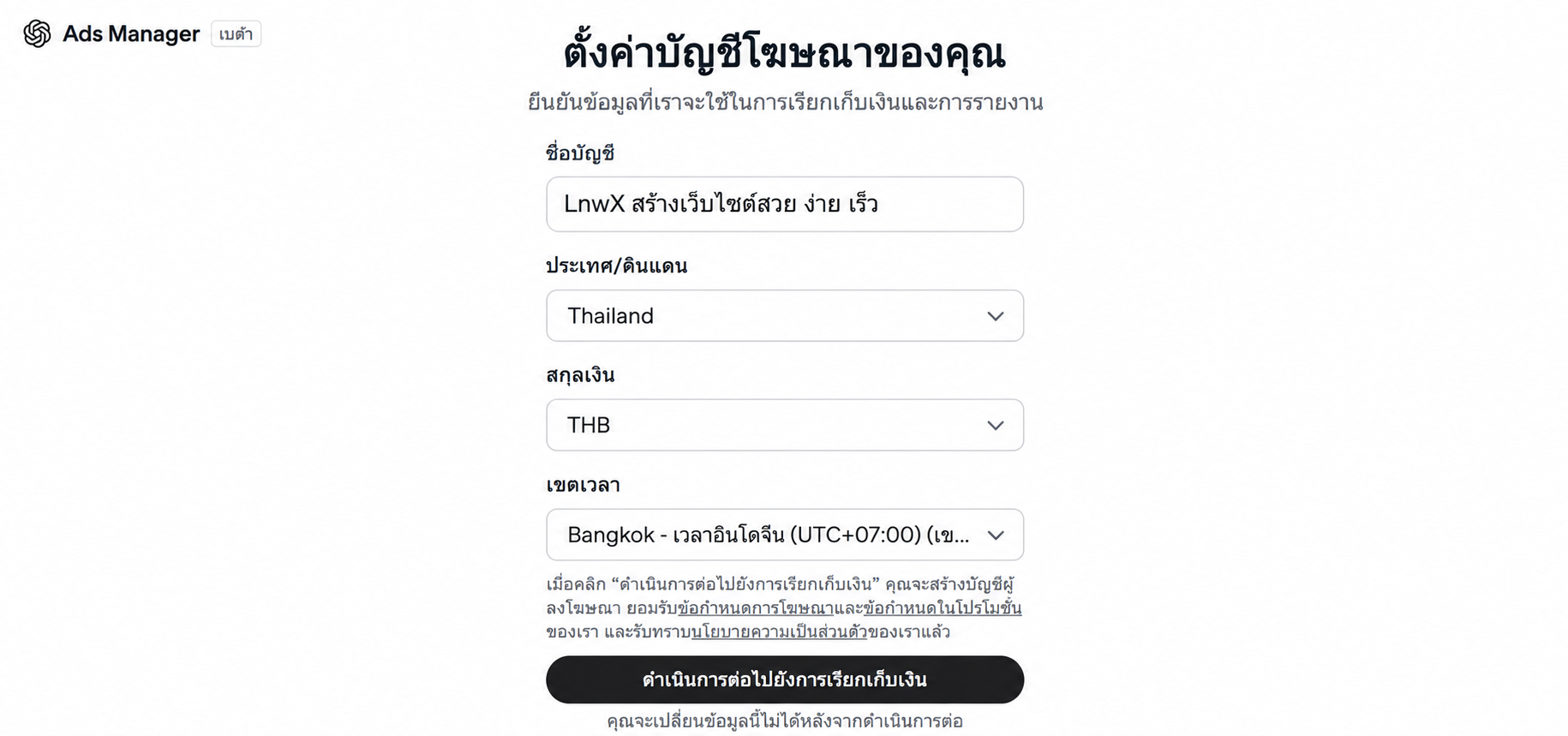
เมื่อสมัครเรียบร้อยแล้ว เราก็สามารถเข้าสู่ Ads Manager เพื่อเริ่มสร้างโฆษณาแรกได้เลย
โครงสร้าง ChatGPT Ads
ก่อนจะไปสร้างโฆษณาจริง ๆ เราอยากให้ร้านค้าทำความเข้าใจกับโครงสร้างของ ChatGPT Ads กันก่อน เพราะภายในระบบจะแบ่งการทำงานออกเป็น 3 ระดับหลัก ๆ ได้แก่ Campaign → Ad Group → Ad
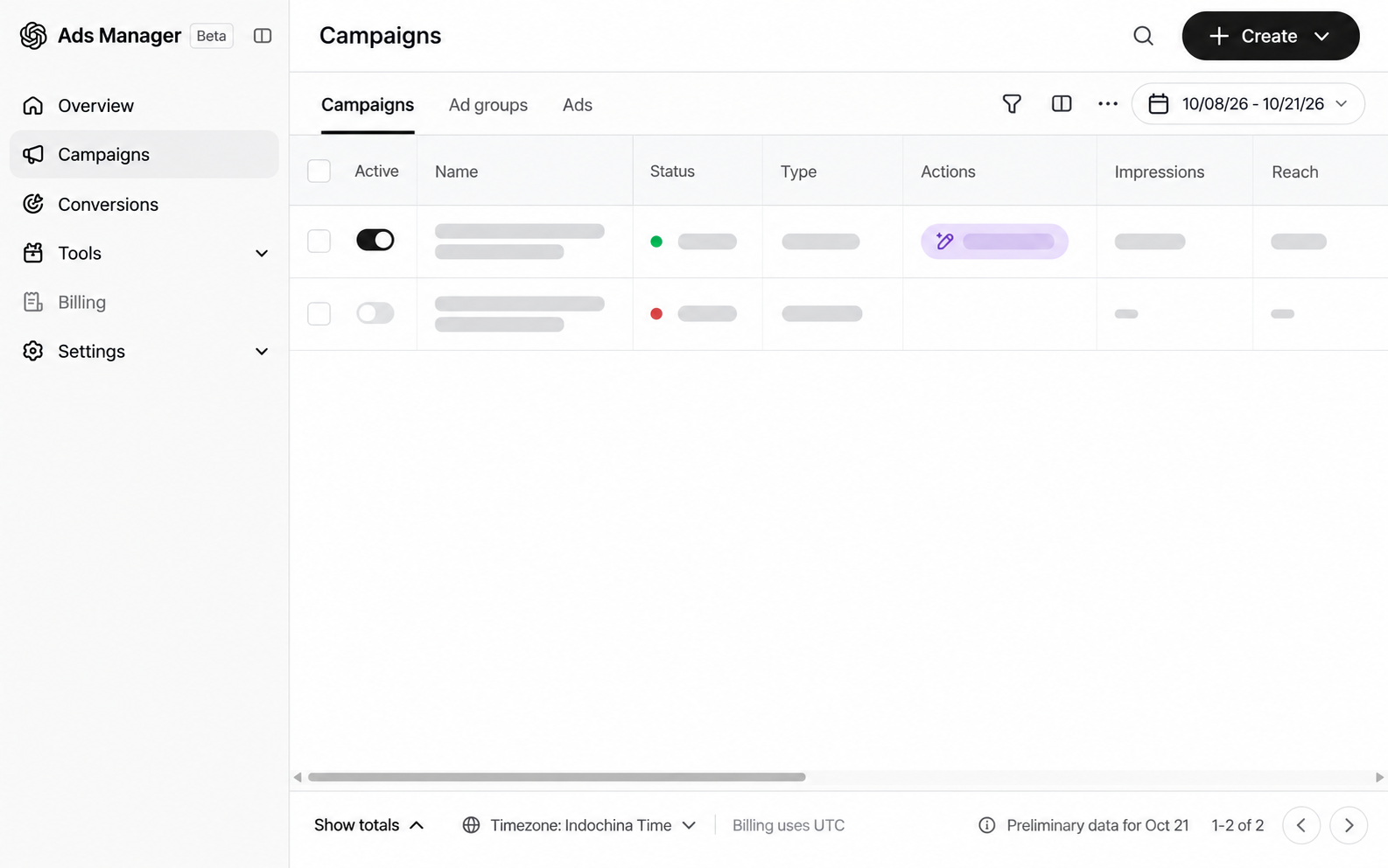
โดยแต่ละส่วนจะมีหน้าที่แตกต่างกัน ซึ่งถ้าจัดวางให้ดีตั้งแต่แรก ก็จะช่วยให้การดูผลลัพธ์และปรับโฆษณาภายหลังทำได้ง่ายขึ้น
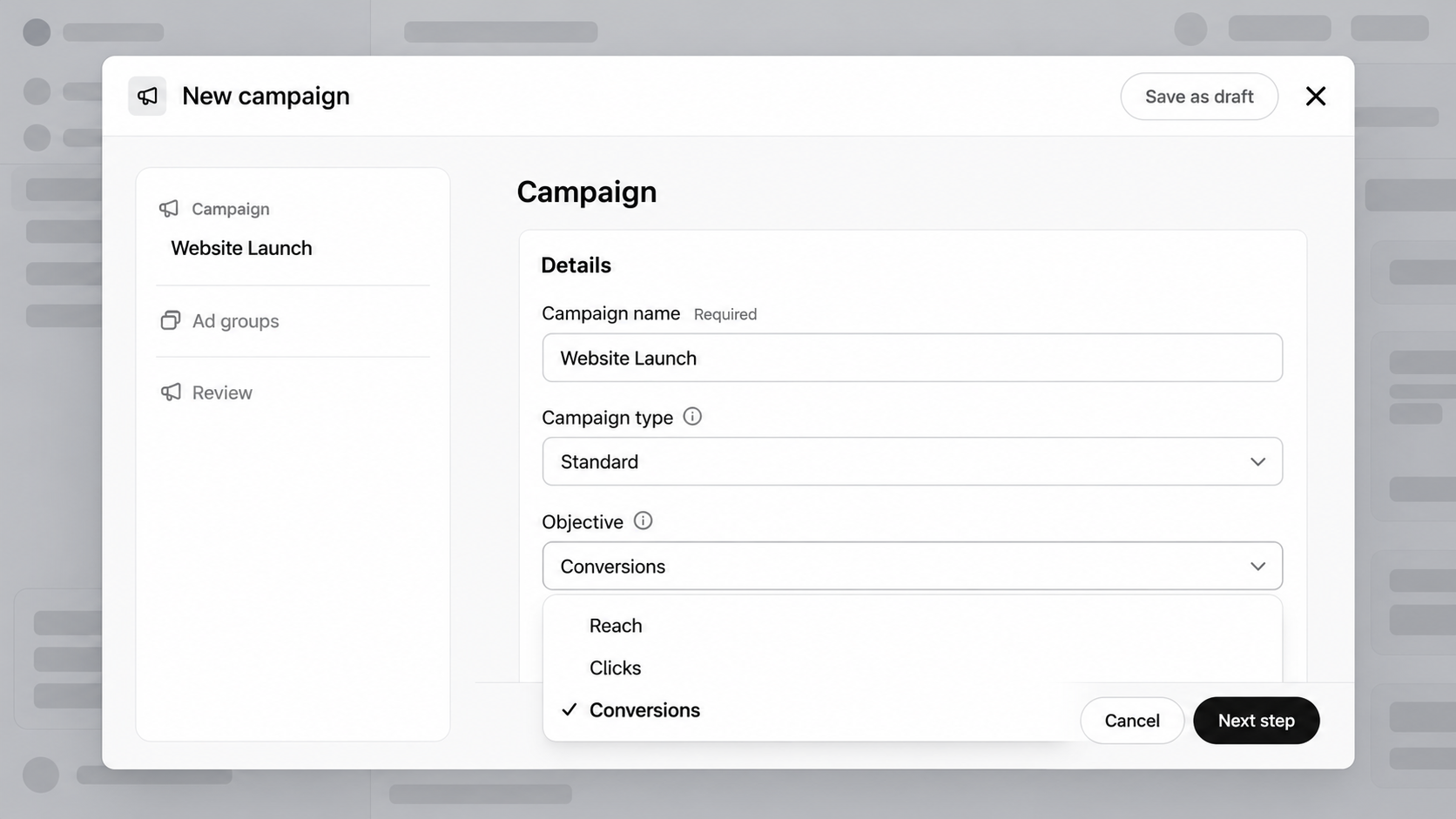
1. Campaign กำหนดเป้าหมายของการโฆษณา
Campaign คือส่วนที่เราจะกำหนดว่า การลงโฆษณาครั้งนี้ต้องการผลลัพธ์อะไร เช่น ต้องการให้คนเห็นโฆษณามากขึ้น ต้องการให้คนคลิกเข้ามายังเว็บไซต์ หรือเน้น Conversion ที่เกิดขึ้นหลังจากคลิก
โดยในระบบจะมี Objective หลัก คือ
- Views (CPM) เน้นให้โฆษณาเกิดการมองเห็น โดยคิดค่าใช้จ่ายตามจำนวนการแสดงผล
- Clicks (CPC) เน้นให้ผู้ใช้งานคลิกโฆษณาไปยังเว็บไซต์ โดยคิดค่าใช้จ่ายต่อคลิก
- Conversions เน้นผลลัพธ์ตาม Conversion Event ที่ระบบรองรับ
นอกจากนี้ เรายังสามารถตั้งค่างบประมาณ วันที่เริ่มต้นและสิ้นสุดแคมเปญ รวมถึงพื้นที่ที่ต้องการให้โฆษณาแสดงตามตัวเลือกที่บัญชีรองรับได้ด้วย
Recommended! สำหรับร้านค้าที่เพิ่งเริ่มลงโฆษณา ลองกำหนดเป้าหมายให้ชัดเจนก่อนว่า อยากได้ Traffic หรือ Conversion มากกว่ากัน เพราะเป้าหมายที่เลือกจะส่งผลต่อวิธีคิดค่าโฆษณาและการวัดผลภายหลัง
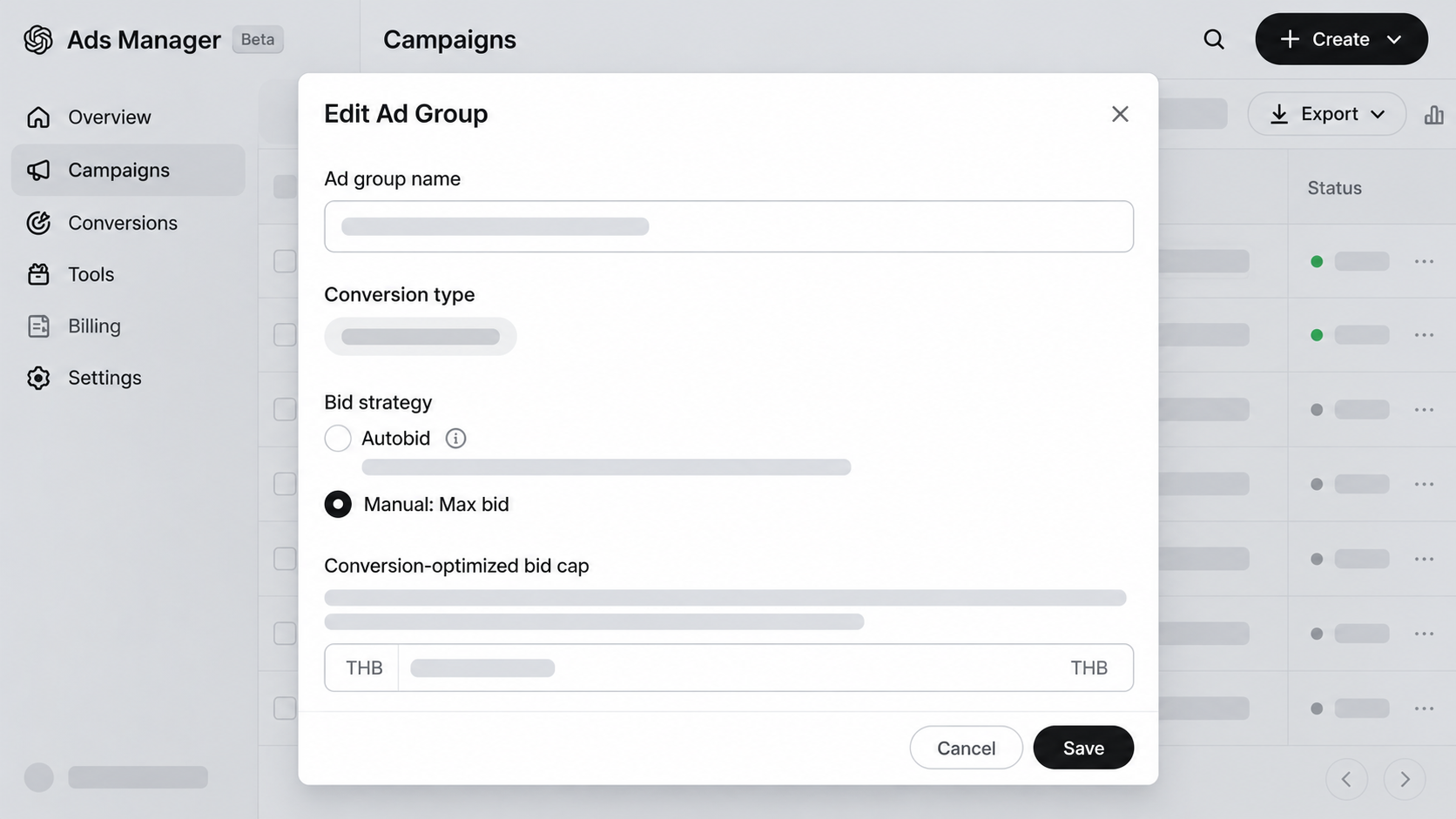
2. Ad Group แบ่งกลุ่มโฆษณาตามความต้องการของลูกค้า
เมื่อกำหนดเป้าหมาย Campaign แล้ว ขั้นตอนต่อมาคือการสร้าง Ad Group
Ad Group คือการจัดกลุ่มโฆษณาที่เกี่ยวข้องกัน เช่น กลุ่มสินค้าประเภทเดียวกัน หรือกลุ่มลูกค้าที่มีความต้องการคล้ายกัน เพื่อให้เราสามารถกำหนดข้อความโฆษณาได้ตรงกับสิ่งที่ลูกค้ากำลังสนใจ
สมมติว่าร้านของเราขายอุปกรณ์สำหรับออกกำลังกาย เราอาจจะแบ่ง Ad Group ตามความต้องการของลูกค้า เช่น
- Ad Group 1 – อุปกรณ์ออกกำลังกายสำหรับมือใหม่
- สื่อสารถึง คนที่เพิ่งเริ่มต้นออกกำลังกาย และกำลังมองหาอุปกรณ์พื้นฐาน
- Ad Group 2 – อุปกรณ์ออกกำลังกายที่บ้าน
- สื่อสารกับ คนที่อยากออกกำลังกายเองที่บ้าน และต้องการอุปกรณ์ที่เหมาะกับพื้นที่จำกัด
- Ad Group 3 – อุปกรณ์ฝึกซ้อมเฉพาะทาง
- สื่อสารกับกลุ่มคนที่ออกกำลังกายอยู่แล้ว และต้องการอุปกรณ์สำหรับพัฒนาทักษะเพิ่มเติม
โดยการแบ่ง Ad Group แบบนี้จะช่วยให้เราสามารถปรับการนำเสนอให้เหมาะกับความต้องการที่แตกต่างกันของลูกค้าแต่ละกลุ่มได้
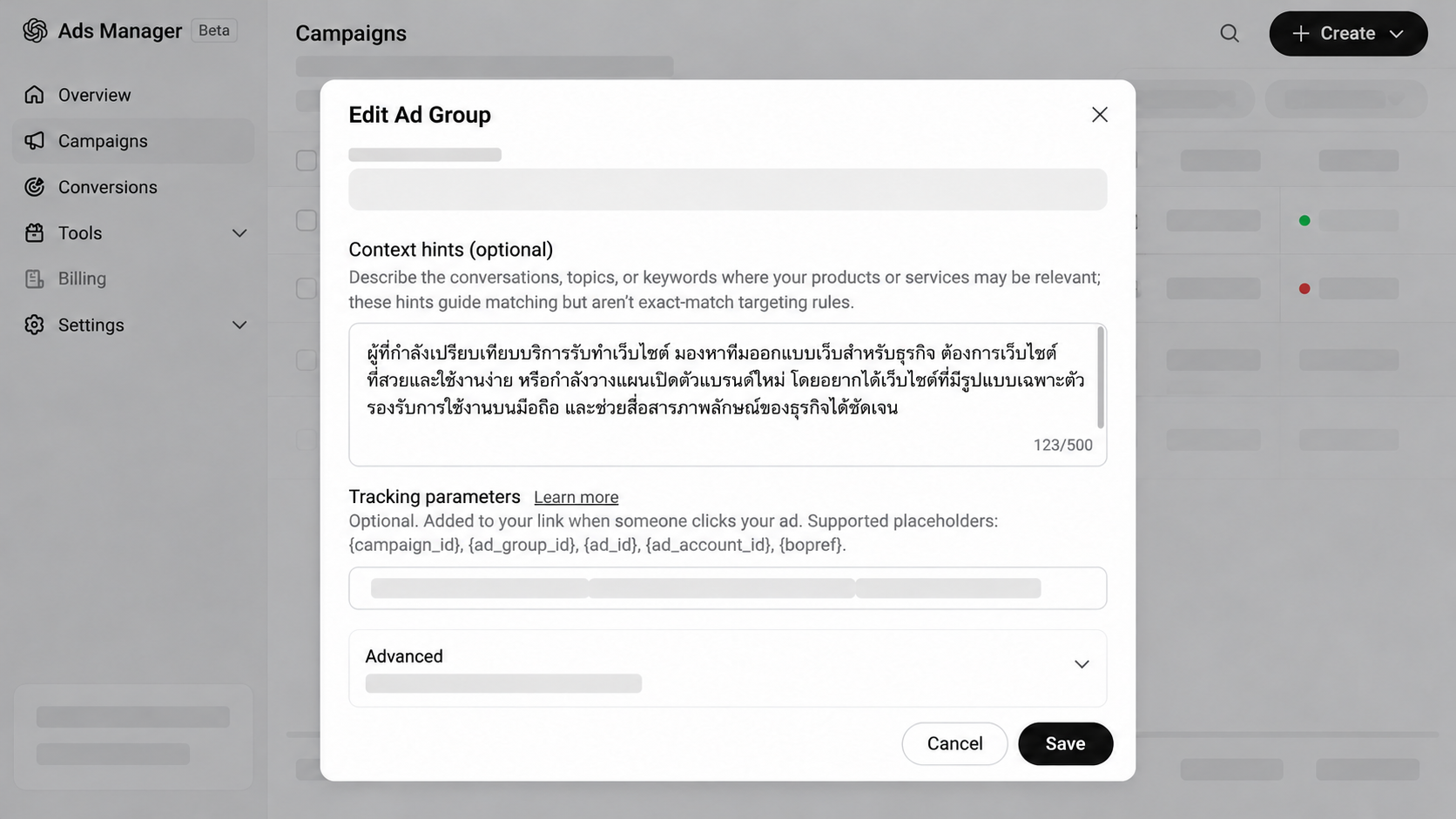
และอีกหนึ่งเครื่องมือที่น่าสนใจ สำหรับขั้นตอนการสร้าง Ad Group คือ Context Hint โดย Context Hint ที่ว่านี้ คือ ข้อมูลเพิ่มเติมที่เราสามารถระบุให้ระบบเข้าใจว่า สินค้าหรือบริการของเราเกี่ยวข้องกับความต้องการหรือสถานการณ์แบบไหน
3. Ad โฆษณาที่ลูกค้าจะเห็นจริง
เมื่อมี Campaign และ Ad Group แล้ว ขั้นตอนสุดท้ายคือการสร้าง Ad หรือชิ้นงานโฆษณาที่ผู้ใช้งานจะได้เห็น โดยภายใน Ad จะมีองค์ประกอบสำคัญอย่างชื่อแบรนด์ โลโก้ Headline คำอธิบายสินค้า Landing Page และภาพประกอบโฆษณา
สำหรับการเขียนข้อความ แนะนำให้เน้นประโยชน์ที่ลูกค้าจะได้รับเป็นหลัก เพราะข้อความโฆษณามีพื้นที่ค่อนข้างจำกัด
ตัวอย่างเช่น หากคุณเป็นร้านจำหน่ายรองเท้าวิ่ง
- Headline: มองหารองเท้าวิ่งคู่แรกอยู่หรือเปล่า?
- Description: เลือกรองเท้าวิ่งให้เหมาะกับสไตล์การวิ่งของคุณ
จากนั้นจึงพาผู้ใช้งานไปยังหน้าเว็บไซต์ที่มีสินค้าหรือข้อมูลที่เกี่ยวข้องกับโฆษณานั้น ๆ
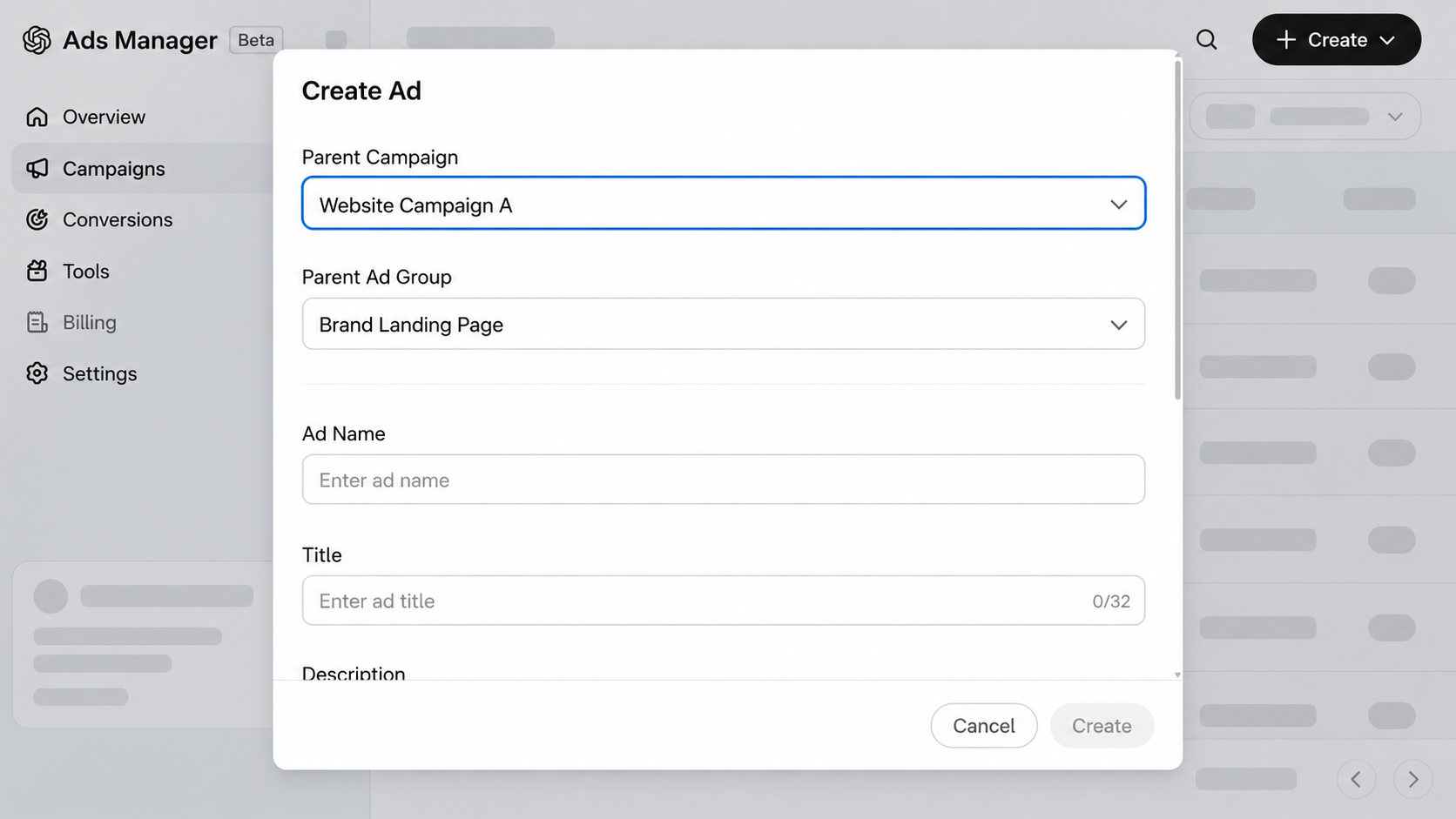
Tip! ควรตรวจสอบจำนวนตัวอักษร ขนาดภาพ และข้อกำหนดของโฆษณาจากหน้าระบบที่ใช้งานจริงก่อนเผยแพร่ เพราะรายละเอียดเหล่านี้อาจมีการอัปเดตได้
อย่าลืมตรวจสอบก่อนเผยแพร่
ก่อนเริ่มรันโฆษณาจริง แนะนำให้กลับมาตรวจสอบรายละเอียดทั้งหมดอีกครั้ง ทั้งเป้าหมาย งบประมาณ ข้อความ รูปภาพ และ Landing Page
โดยเฉพาะ URL ปลายทางที่ลูกค้าจะถูกส่งไปหลังจากคลิกโฆษณา ควรเป็นหน้าเว็บที่สามารถใช้งานได้จริง และมีเนื้อหาสอดคล้องกับสิ่งที่โฆษณานำเสนอ
เมื่อส่งโฆษณาเข้าสู่ระบบแล้ว ระบบจะตรวจสอบข้อมูลตามนโยบายของ OpenAI ก่อน หากผ่านแล้ว โฆษณาจะเริ่มแสดงผล และเมื่อโฆษณาเริ่มทำงานแล้ว สิ่งที่เราต้องทำต่อก็คือการกลับมาดูว่า โฆษณาที่ลงไปสร้างผลลัพธ์ให้ร้านของเรามากน้อยแค่ไหน
ลงโฆษณาแล้ว จะรู้ได้ยังไงว่าได้ผล?
หลังจากเริ่มรันโฆษณา ร้านค้าสามารถดูผลลัพธ์ผ่าน Ads Manager ได้ เช่น จำนวนครั้งที่โฆษณาแสดงผล จำนวนคลิก ค่าใช้จ่าย และอัตราการคลิก
แต่หากอยากรู้ข้อมูลที่ลึกไปกว่านั้น เช่น ลูกค้าที่คลิกโฆษณาเข้ามาในเว็บไซต์ ได้กดดูสินค้า ส่งฟอร์ม หรือซื้อสินค้าสำเร็จหรือไม่? ตรงนี้เราสามารถใช้เครื่องมือที่เรียกว่า OpenAI Pixel เข้ามาช่วยวัดผลได้
OpenAI Pixel คืออะไร?
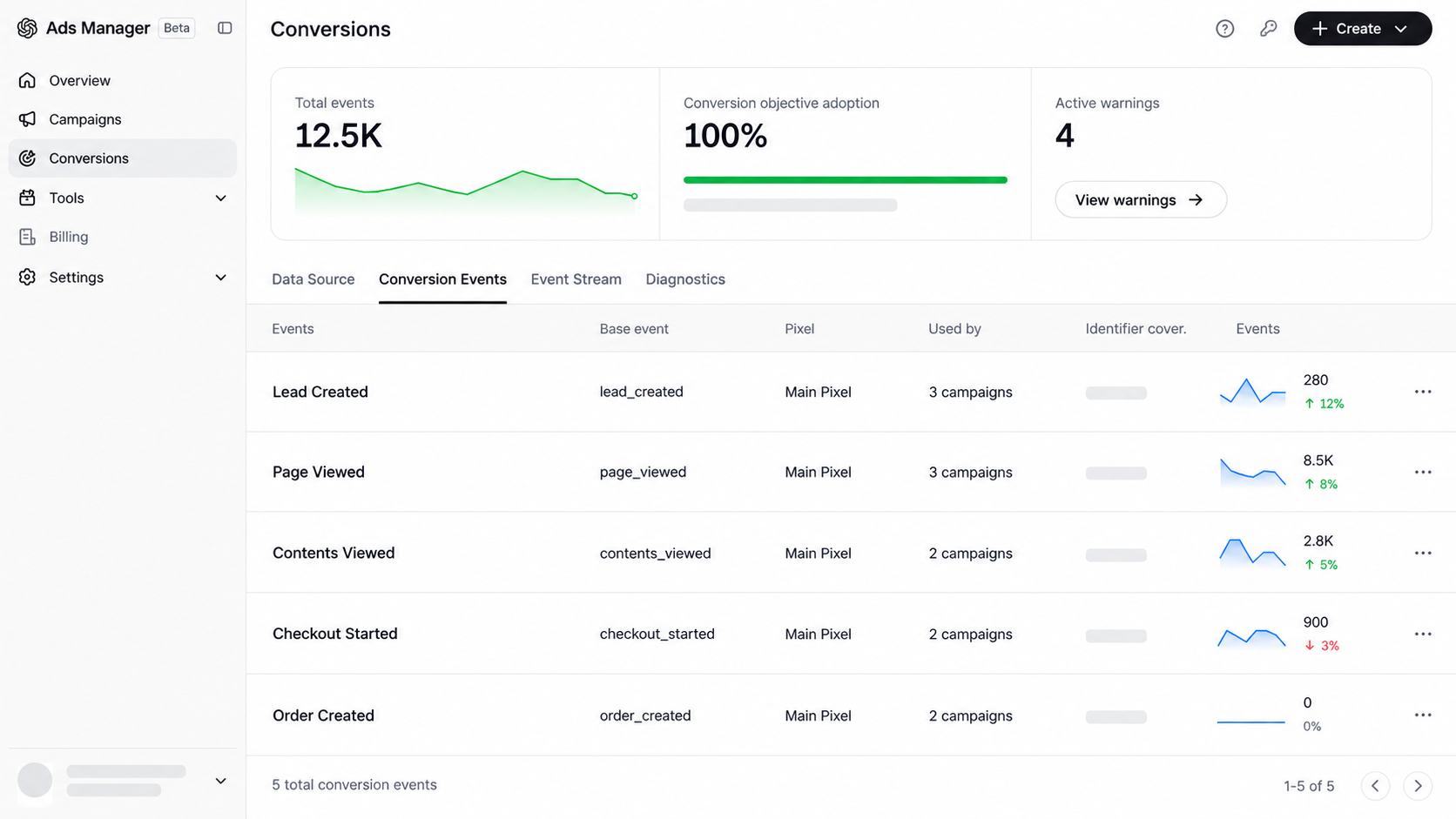
OpenAI Pixel คือเครื่องมือที่ใช้ส่งข้อมูล Event ที่เกิดขึ้นบนเว็บไซต์กลับไปยังระบบโฆษณาของ OpenAI เพื่อช่วยวัด Conversion หรือการกระทำอะไรบ้าง เช่น
- การเข้าชมหน้าเว็บ
- การส่งฟอร์ม
- การสั่งซื้อสำเร็จ
เว็บไซต์ก็จะส่ง Event ตามที่เราตั้งค่าไว้กลับไปยังระบบ จากนั้น Ads Manager จะนำข้อมูลที่ได้รับไปประเมินร่วมกับข้อมูลการคลิกโฆษณา เพื่อดูว่า Conversion ใดสามารถเชื่อมโยงกับโฆษณาของเราได้ตามเงื่อนไขการวัดผล
ทั้งนี้ Pixel จะวัดผลตาม Event ที่เราตั้งค่าไว้ และวัดผลตามที่ระบบรองรับเท่านั้น
วิธีติดตั้ง ChatGPT Pixel บนเว็บไซต์ร้านค้าออนไลน์
โดยทั่วไป หากเราต้องการติดตั้ง OpenAI Pixel บนเว็บไซต์ เราอาจจะต้องนำโค้ด Pixel ไปติดตั้ง และกำหนด Event ที่ต้องการวัดในโค้ดเว็บไซต์
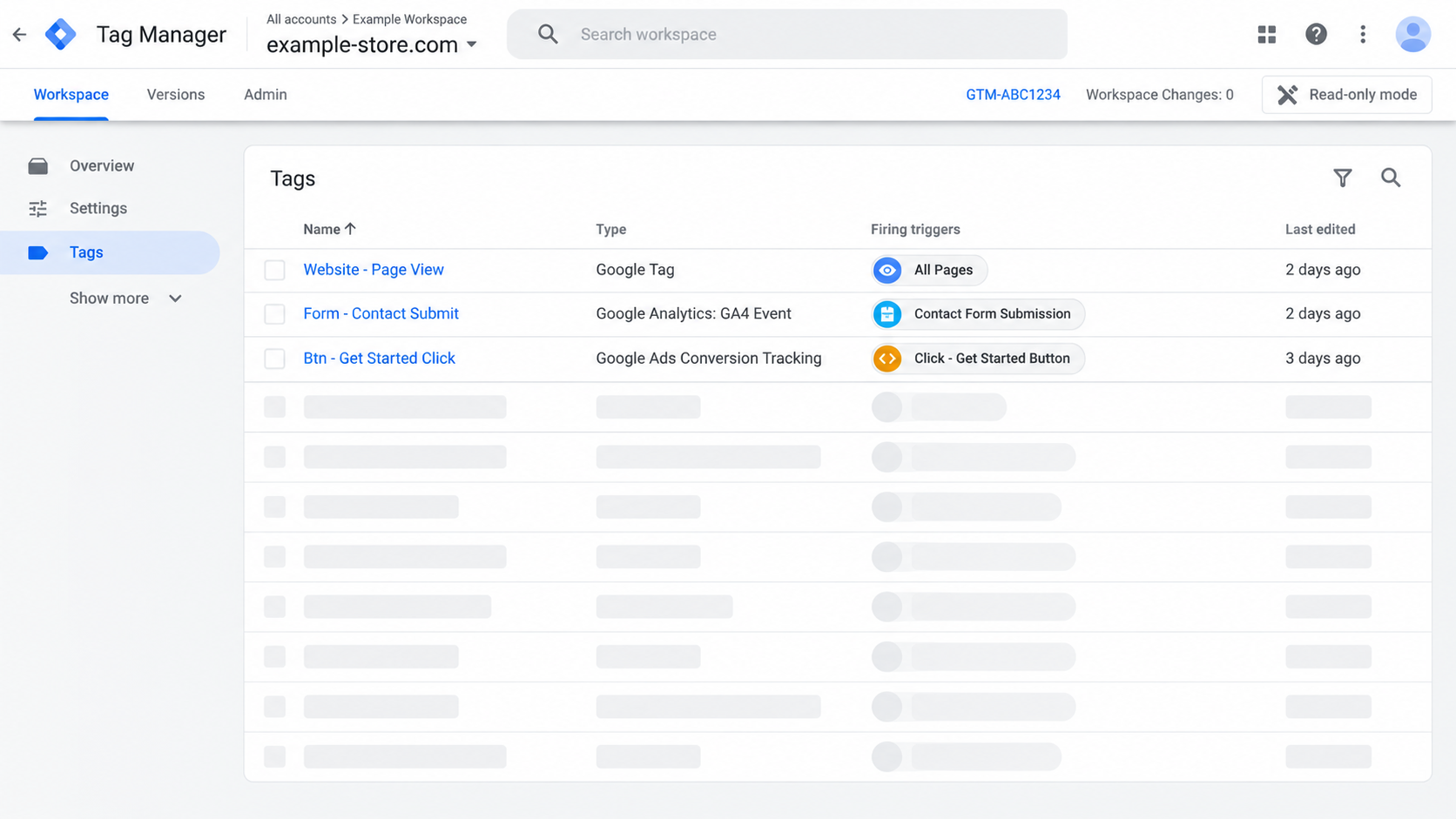
หรือสามารถติดผ่าน Google Tag Manager (GTM) ที่เป็นเครื่องมือช่วยจัดการ Tag และ Trigger โดยที่เราไม่จำเป็นต้องแก้ไขโค้ดเว็บไซต์ทุกครั้งได้
ขั้นตอนเบื้องต้น
- สร้าง Data Source สำหรับเว็บไซต์ใน OpenAI Ads Manager
- นำ Pixel ที่ได้รับมาติดตั้งบนเว็บไซต์
- กำหนด Event ที่ต้องการวัด เช่น Page View หรือ Purchase
- ทดสอบว่า Event ทำงานถูกต้อง
- เผยแพร่การตั้งค่าและตรวจสอบข้อมูลใน Ads Manager
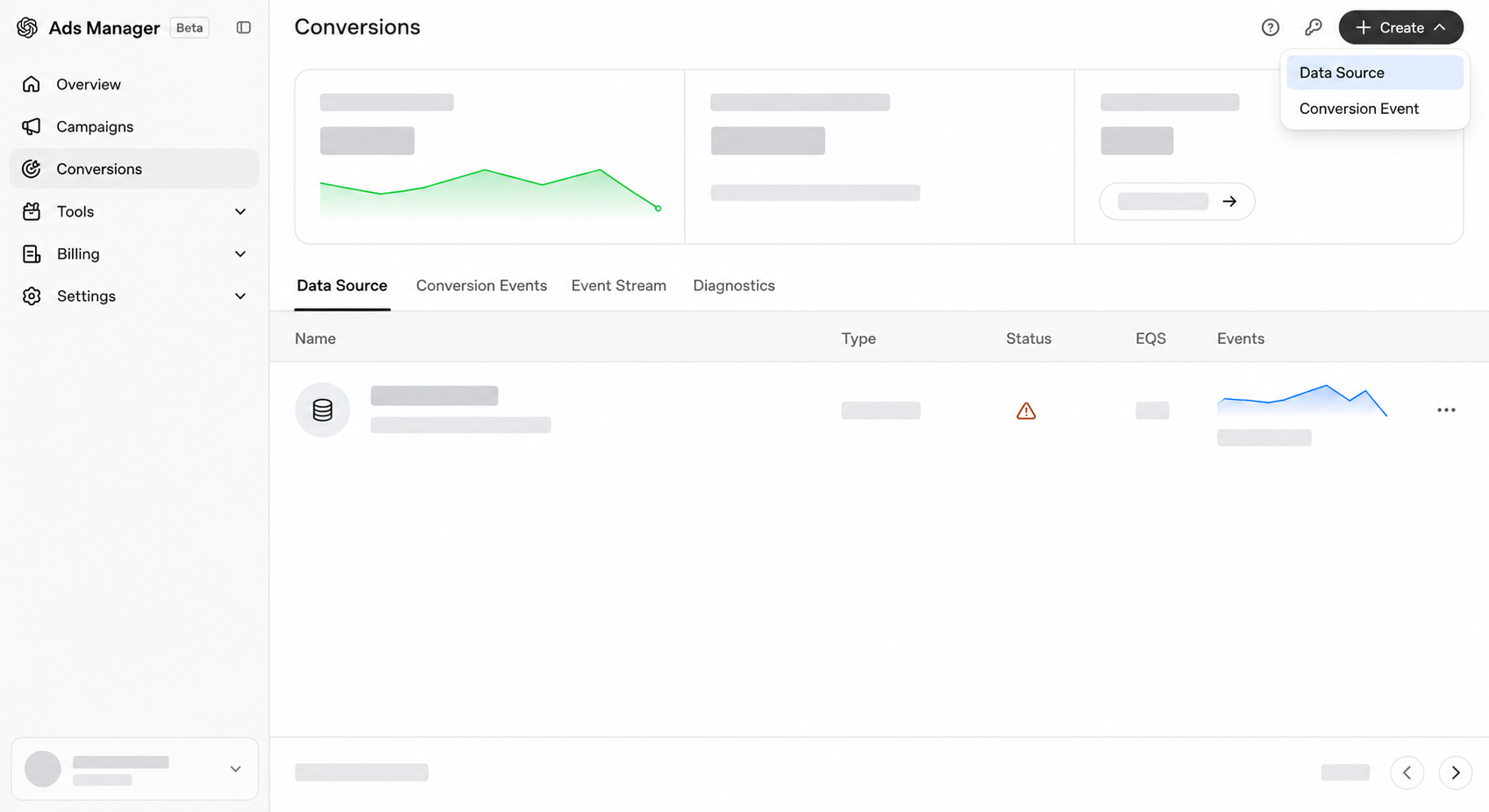
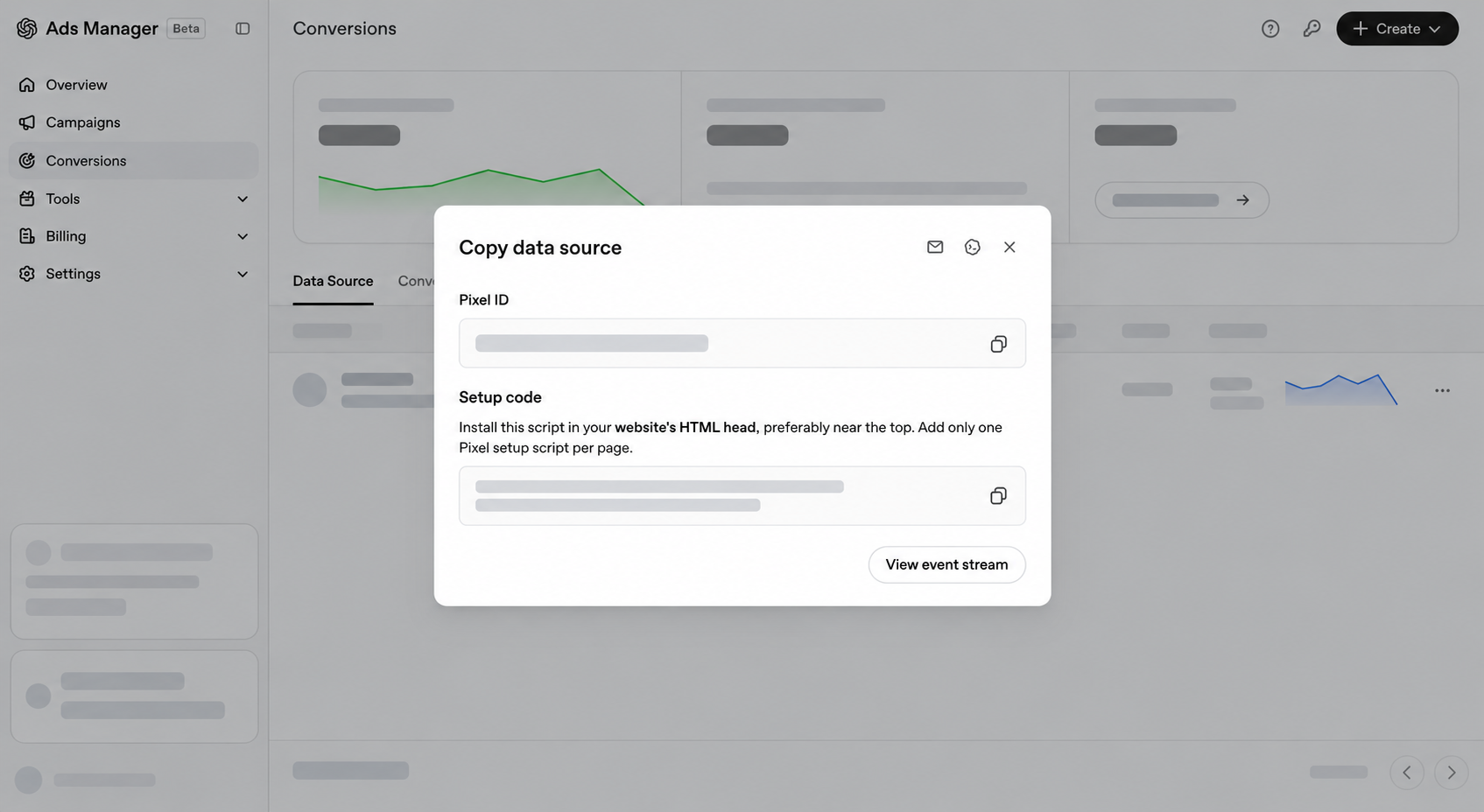
สำหรับร้านค้าออนไลน์ สิ่งสำคัญคือ ควรเลือกวัดผล Event ที่สอดคล้องกับเป้าหมายธุรกิจจริง ๆ เช่น หากต้องการเพิ่มยอดขาย ก็ควรให้ความสำคัญกับการวัดการสั่งซื้อสำเร็จ หรือหากต้องการหาลูกค้าที่สนใจบริการ อาจเลือกวัดการส่งฟอร์มหรือการติดต่อร้านแทน
ร้านค้าที่ใช้ LnwShop จะวัดผลโฆษณาได้ยังไง?
สำหรับร้านค้าที่ใช้งาน LnwShop คุณสามารถนำ Pixel ID จาก Ads Manager มาติดตั้งที่เมนู Script ที่ระบบหลังบ้านของคุณได้ โดยทำตามขั้นตอน ดังนี้
- สร้าง Data Source สำหรับเว็บไซต์ใน OpenAI Ads Manager
- คัดลอก Pixel ID
- ไปที่ระบบหลังบ้าน LnwShop > เมนู สคริปต์ (Script)
- เลือก Script ของ ChatGPT
- วาง Pixel ID ในช่องกรอก แล้วกดบันทึก
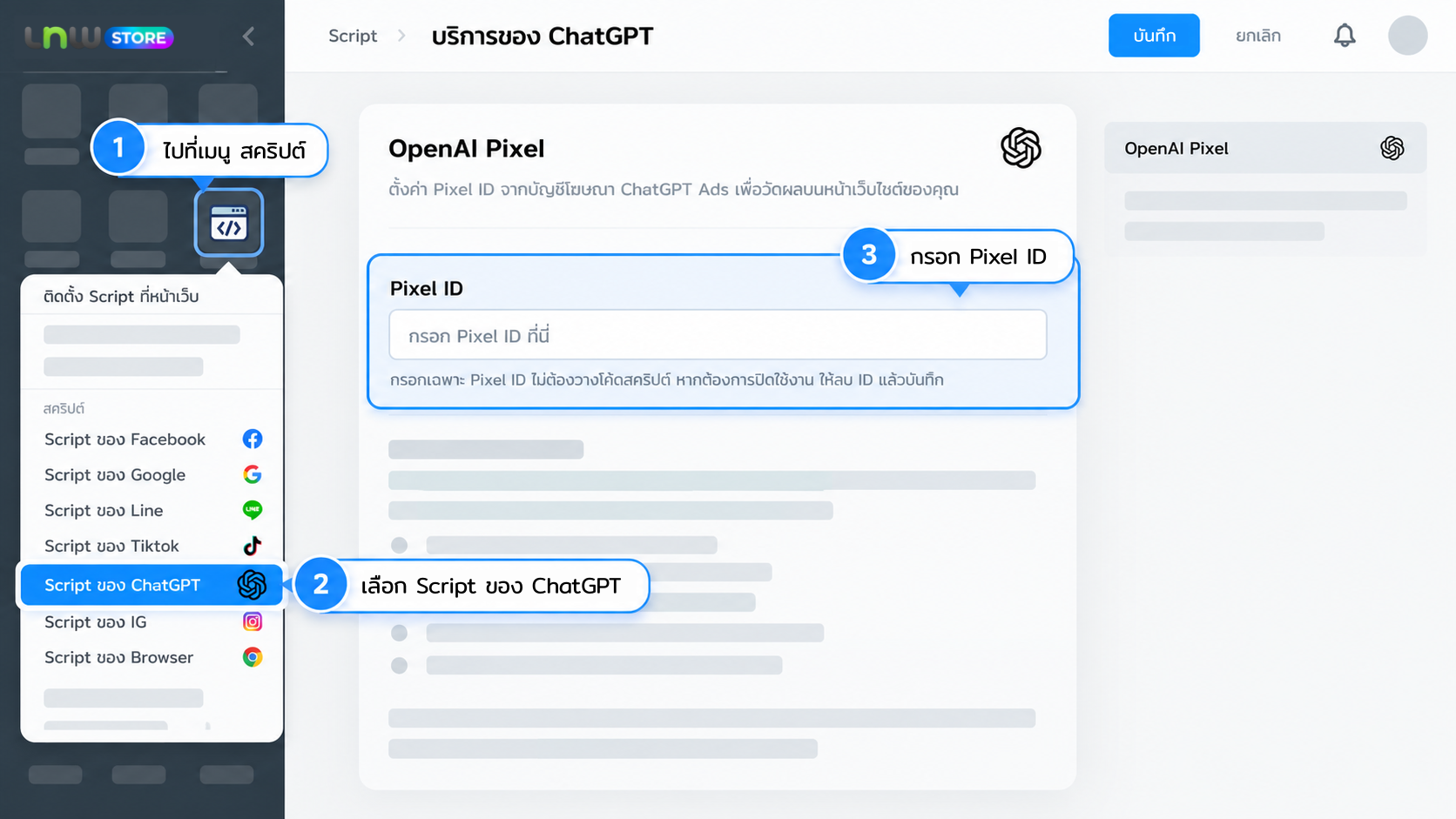
Recommended! ก่อนเริ่มใช้งาน ควรทดสอบทุกครั้งว่า Pixel และ Event ทำงานถูกต้อง เพื่อให้ข้อมูลที่นำไปวิเคราะห์ผลโฆษณามีความน่าเชื่อถือมากที่สุด
ก่อนลงโฆษณา ต้องเตรียมอะไรบ้าง?
สำหรับร้านค้าที่อยากลองเริ่มต้น แนะนำให้ตรวจสอบความพร้อมเบื้องต้นดังนี้
- เว็บไซต์ร้านค้า ควรพร้อมใช้งาน มีข้อมูลสินค้าและรายละเอียดที่ชัดเจน
- เป้าหมายโฆษณา รู้ว่าต้องการเพิ่ม Traffic หาลูกค้าใหม่ หรือสร้าง Conversion
- กลุ่มลูกค้า เข้าใจว่าลูกค้ามีปัญหาหรือความต้องการอะไร
- ข้อความและภาพโฆษณา สื่อสารประโยชน์ของสินค้าให้ตรงกับกลุ่มเป้าหมาย
- งบประมาณ กำหนดงบที่สามารถใช้ทดลองและประเมินผลได้
- ระบบวัดผล เตรียม Pixel หรือวิธีติดตาม Conversion ให้พร้อมก่อนเริ่มลงโฆษณา
เมื่อเตรียมข้อมูลครบแล้ว ก็สามารถเริ่มทดลองสร้าง Campaign และค่อย ๆ เรียนรู้ผลลัพธ์จากข้อมูลจริงได้เลย
ChatGPT Ads อีกหนึ่งช่องทางที่ร้านค้าออนไลน์ควรเรียนรู้ให้เร็ว
จากข้อมูลที่เราคุยกันด้านบน จะเห็นได้ว่า การลงโฆษณาบน ChatGPT นั้นอาจเป็นอีกหนึ่งทางเลือกที่น่าสนใจสำหรับร้านค้าออนไลน์ โดยเฉพาะธุรกิจที่ลูกค้ามักค้นหาข้อมูล เปรียบเทียบสินค้า หรือสอบถามรายละเอียดก่อนตัดสินใจซื้อ
อย่างไรก็ตาม การเข้าใจลูกค้า วางเป้าหมายให้ชัดเจน และมีระบบวัดผลที่ช่วยให้รู้ว่าเงินโฆษณาที่ใช้ไปสร้างผลลัพธ์อะไรกลับมาบ้าง ก็ยังคงเป็นสิ่งสำคัญพื้นฐานสำหรับการลงโษฆณาที่ร้านค้าควรคำนึงถึงและให้ความสำคัญ เพราะทุก ๆ เป้าหมายในภาพรวมของการโฆษณา คือ
“เราจะทำให้คนที่กำลังต้องการสินค้าของเรา ได้มาเจอร้านเราในช่วงเวลาที่เหมาะสมได้อย่างไร?”
สำหรับร้านค้า LnwShop ที่มีเว็บไซต์เป็นช่องทางขายของตัวเองอยู่แล้ว ก็สามารถนำแนวคิดนี้ไปต่อยอดกับการทำโฆษณาช่องทางใหม่ ๆ พร้อมเตรียมเว็บไซต์และระบบวัดผลให้พร้อมรับ Traffic ที่เข้ามาได้เช่นกัน
และถ้าใครยังไม่มีเว็บไซต์ร้านค้าออนไลน์เป็นของตัวเอง ก็สามารถเริ่มต้นสร้างร้านออนไลน์กับ LnwShop ได้ที่ www.lnwshop.com หรือถ้าใครมีเว็บไซต์กับ LnwShop แล้ว และอยากลองลงโฆษณา ChatGPT ก็อย่าลืมเข้ามาใส่ Pixel ID ที่ร้านค้าเพื่อเก็บข้อมูล วัดผลโฆษณากันด้วยนะคะ
แล้วพบกันใหม่ครั้งหน้า กับเรื่องราวดี ๆ แบบนี้ที่ Blog.lnw.co.th ค่ะ :)